Les ciències avancen que és una barbaritat 😄😄 i les tecnologies encara més, així que la BBC Education ha desenvolupat una nova versió del seu dispositiu: el micro:bit V2 del que us parlaré a continuació una mica.
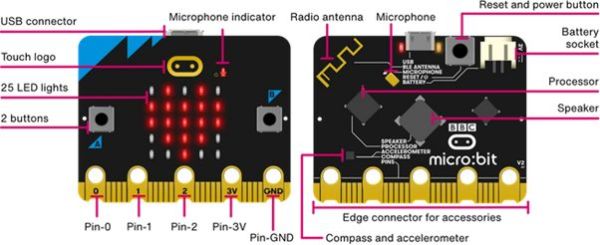
Micro:bit V2 amb so
Ja vaig comentar en l’entrada Micro:bit, una eina pel laboratori de ciències què és Micro:bit i les virtuts d’aquesta targeta i la seva utilització, sobre tot amb l’alumnat de primària i primer cicle d’ESO. Totes elles continuen i ara ampliades en incorporar a la targeta el sensor de so (un altaveu i un micròfon) i altres petites millores. Teniu una comparativa a l’entrada Vista general.Descobreix més característiques de la BBC micro:bit del web Micro:bit.
A més, en aquests últims anys s’ha anat ampliant la quantitat de recursos que hi són para ajudar el professorat en la utilització de la targeta, fins i tot en el camp de la intel·ligència artificial (AI).
El preu de la nova targeta és similar al de l’original. Per exemple, en Abacus el cost soci del kit bàsic amb alimentador de corrent és de 21,56 €. L’empresa Keyestudio ofereix diversos kits amb el micro:bit, alguns amb adaptadors per a poder connectar-li sensors dels que utilitzem amb Arduino, com per exemple aquest.
En resum, el micro:bit V2 té les següents millores i característiques noves en comparació del micro:bit original.
- Micròfon incorporat: El micro:bit V2 inclou un micròfon que permet detectar sons ambientals i reaccionar-hi.
- Altaveu integrat: A diferència de l’original, el micro:bit V2 té un altaveu incorporat, cosa que facilita la reproducció de sons sense necessitat de connectar dispositius externs.
- Sensor tàctil capacitiu: El logotip daurat del micro:bit V2 funciona com un sensor tàctil, afegint una nova forma d’interactuar amb la placa.
- Major capacitat de processament: El micro:bit V2 compta amb un processador més potent i més memòria, cosa que permet executar programes més complexos i millorar el rendiment general.
- Mode d’estalvi d’energia: El micro:bit V2 inclou un mode d’estalvi d’energia, cosa que prolonga la durada de la bateria quan no s’està utilitzant activament.
- Compatibilitat amb programari: Les noves característiques del micro:bit V2 són compatibles amb els editors en línia existents, com l’IDE d’Arduino, cosa que facilita la programació i l’ús de les noves funcions.
Programar Micro:bit
Com ja explicava fa quatre anys, Microsoft ha implementat l’aplicatiu web MakeCode (i apps per Android i Apple iPad or iPhone) en el que es pot editar e instal·lar codi i també visualitzar les dades que envia la targeta pel port sèrie de l’ordinador, encara que també es possible fer-ho amb altres editors.
S’ha de parar compte, però, amb el navegador que s’utilitza per a córrer el MakeCode ja que en alguns no va bé. Com me diu el meu fil, si vols que funcioni una cosa utilitza el que fa servir tothom, en aquest cas Crome o Microsoft Edge, encara que no en siguis partidari 😉.
Quant als altres editors pel codi del micro:bit, han implementat la possibilitat de fer servir l’IDE d’Arduino, el que ens va molt bé als que ja l’utilitzem habitualment per programar arduinos i altres microcontroladors i microprocessadors.
Per saber con utilitzar Micro:bit amb l’IDE d’Arduino podem acudir a un tutorial com el que ens ofereix Adafruit o a la Guía completa para configurar Arduino IDE para micro:bit de la Universitat de la República d’Uruguai, que en resum indica el següent:
- 1 Descarregar e instal·lar l’IDE d’Arduino de la pàgina oficial d’Arduino
- 2 Agregar compatibilitat amb la placa micro:bit
- Obriu l’IDE d’Arduino i aneu a Arxiu > Preferències.
- En el camp Gestor de URLs addicionals de targetes, afegiu la següent URL: https://sandeepmistry.github.io/arduino-nRF5/package_nRF5_boards_index.json
- 3 Instal·lar les plaques nRF5
- Aneu a Eines > Placa > Gestor de targetes.
- Busqueu per nRF5 o micro:bit, seleccioneu Nordic Semiconductor nRF5 Boards de Sandeep Mistry i feu clic en Instal·lar.

- 4 Seleccionar la placa i el port
- Aneu a Eines > Placa i seleccioneu BBC micro:bit V2
- A Eines > SoftDevice seleccioneu S110.
- Ara connecteu la micro:bit a l’ordinador mitjançant un cable USB i aneu a Eines > Port i seleccioneu el port de l0rdinador al que s’ha connectat la micro:bit.
- 5 Programar la micro:bit
- Com a exemple, obriu un nou sketch a l’IDE d’Arduino i afegiu el següent codi per a fer parpellejar el LED groc:
const int COL1 = 3;     // Control de la columna #1
const int LED = 26;     // LED de la 'fila 1'

void setup() {
  Serial.begin(9600);
  Serial.println("micro:bit està llesta!");
  pinMode(COL1, OUTPUT);
  digitalWrite(COL1, LOW);
  pinMode(LED, OUTPUT);
}

void loop() {
  Serial.println("¡parpelleja!");
  digitalWrite(LED, HIGH);
  delay(500);
  digitalWrite(LED, LOW);
  delay(500);
}
I per acabar, verifiqueu el codi per assegurar-te que no hagi errors i carregueu el programa en la micro:bit fent clic en el botó de Pujar.
 Experimentació lliure